
实战指南
Mac 截图 ➔ 压缩 ➔ 直传 ➔ 复制 Markdown:独立开发者博客配图极简流
技术博客与产品文档编写不应该被繁琐的配图流程拖慢节奏。不再需要在多个网页、Electron 图床工具和文件夹之间反复来回折腾,体验在 Apple 芯片 Mac 上用 TinyOwl 将整个配图链路缩短为一次快捷键的高效体验。
版本说明:本文基于 TinyOwl v0.7.2(macOS 12+,仅支持 Apple 芯片 Mac)撰写。
传统写作配图的痛苦:四个工具反复横跳
如果你经常用 Markdown 写技术博客、维护开发文档,或者在微信公众号与少数派发表专栏,一定经历过这种繁琐的机械劳动:
- 截取屏幕:按系统截图快捷键
⇧⌘4,在桌面上生成一张 3 MB 到 8 MB 的未经压缩的高清 Retina PNG 截屏。 - 尺寸与压缩:因为原图太大且是 2x 分辨率,你得打开图片编辑工具手动缩放尺寸,或者打开浏览器把图片拖进 TinyPNG / Squoosh 等网站转为 WebP。
- 上传云端:打开图床工具(比如传统的 PicGo、命令行脚本或登录云服务控制台),把图片拖进去上传到对象存储。
- 拼接链接:复制生成的图片链接,手动拼装成
,再切回 Obsidian、VS Code 或 Notion 中粘贴。
写一篇长文如果需要插入 10 到 15 张界面配图,仅仅在截图、切工具、排队压缩、上传和粘链接上,就会被无情打断十多次。思路被反复切碎,写作体验变得异常焦躁。
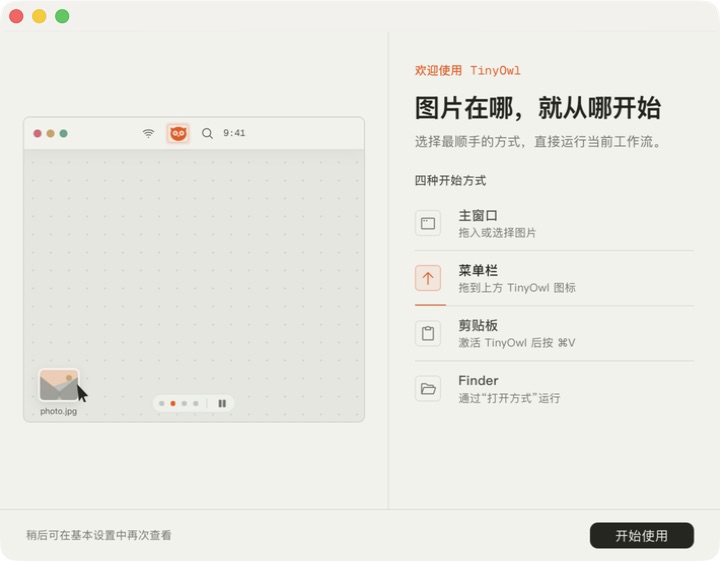
TinyOwl 的极简流水线:从剪贴板到 Markdown
在 TinyOwl 中,这套流程被原生串联成一条顺畅的纯本地自动化流水线:
截屏到剪贴板 ➔ 呼出 TinyOwl [⌘V] ➔ 限制最长边1400px + WebP Q75 ➔ 直传自有云存储(R2/OSS/COS) ➔ 复制 Markdown 链接得益于底层为 Apple 芯片原生编译的 Rust 引擎,整个过程具备三大体验优势:
- 桌面零垃圾文件:截屏直接在内存中流转,桌面不会堆满以
截屏2026-09-20.png命名的废弃临时文件。 - 一套可复用流程:缩放、WebP 转换和上传设置保存在同一个工作流中,减少在多个工具之间来回配置。
- 数据完全受控:原图绝不经过任何第三方图床代理服务器,直接由 Mac 本机直连你的自有对象存储桶(Cloudflare R2、阿里云 OSS、腾讯云 COS 等)。
一次性配置指南
只需要花费两分钟在 TinyOwl 中完成一次初始配置,之后便可长期稳定复用:
1. 添加你的对象存储目标
TinyOwl 原生支持国内外的常用对象存储:
- 打开 TinyOwl,按
⌘,进入 设置。 - 在左侧进入 上传目标 ➔ 点击 添加上传目标。
- 选择你正在使用的云厂商(如 Alibaba OSS、Tencent COS 或 Cloudflare R2)。
- 填写 Bucket 名称、API 密钥以及绑定的 Public Base URL(如
https://img.example.com,末尾不带斜杠)。 - 点击 测试连接,确认连接通过。
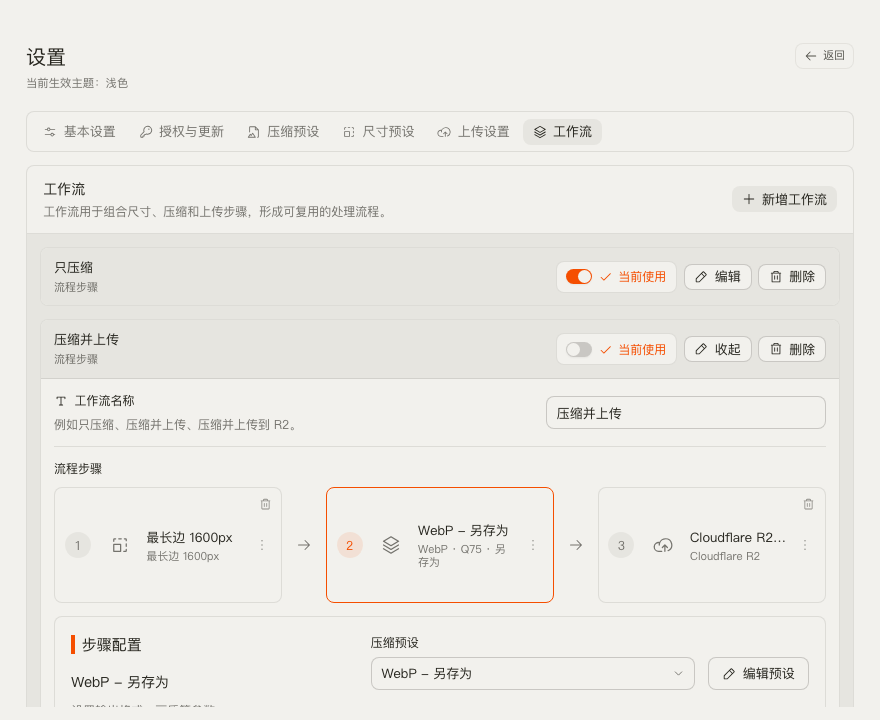
2. 建立博客配图专用工作流
- 在设置中进入 工作流 ➔ 点击 添加工作流。
- 将工作流重命名为
博客配图极速流。 - 依次配置三个处理环节:
- 第一步:尺寸处理(可选):点击添加尺寸步骤,选择 最长边 1600px 或 宽度 1200px。这会自动把视网膜高分截屏约束在合理的网页展示尺寸内,避免图片像素溢出导致网页加载缓慢。
- 第二步:智能压缩(必需):选择内置预设 WebP - 另存为 或自定义参数为 均衡 Q75,兼顾微小的文件体积与文字界面的极致清晰度。
- 第三步:直传存储(必需):添加上传步骤,选择第 1 步配置的对象存储。路径模板可填写
{yyyy}/{mm}/{dd},文件名策略选择timestamped(时间戳)或random(随机字符串),避免同名冲突。
- 点击 启用此工作流,将其设定为 TinyOwl 当前使用的工作流。
日常高频写作实操
配置好之后,日常写作插入配图只需要两组操作:
- 截取图片到剪贴板:
- 使用系统原生快捷键
⌃⇧⌘4(Control + Shift + Command + 4),用鼠标框选你需要展示的代码或界面区域,截图会自动存入剪贴板(无需生成桌面文件)。
- 使用系统原生快捷键
- 交给 TinyOwl 自动处理:
- 点击顶部菜单栏的 TinyOwl 图标(或通过 Spotlight / Raycast 唤出 TinyOwl),敲击快捷键
⌘V。
- 点击顶部菜单栏的 TinyOwl 图标(或通过 Spotlight / Raycast 唤出 TinyOwl),敲击快捷键
- 获取图片链接:
- TinyOwl 立即读取剪贴板,在内存中完成缩放、WebP 编码并上传至你的云存储,右下角弹出绿色成功状态并提供 复制链接 按钮。
- 复制到的链接形如:
https://img.example.com/2026/09/20/img-1726838400.webp。 - 在 Markdown 编辑器中组织为标准语法:
 - 粘贴继续写作:
- 切回你的写作软件按
⌘V粘贴,整个过程一气呵成,思路完全不被打断。
- 切回你的写作软件按
对比 PicGo 等传统拼凑方案
很多资深博主过去使用 PicGo 搭配各类压缩插件:
| 评估维度 | 传统方案(PicGo + TinyPNG插件 / 外部脚本) | 现代方案(TinyOwl 独立工作流) |
|---|---|---|
| 应用架构 | 依赖 Electron 运行时与多个 Node.js 插件包 | 原生 Swift/Tauri 壳 + Rust 核心,内存占用低于 30MB |
| 压缩执行 | 取决于所选网页服务或工具 | 图片先在 Mac 本地处理,再按需上传输出文件 |
| 稳定与维护 | 插件生态维护停滞、Node 版本冲突时容易断流报错 | 独立一体化可执行程序,无外部依赖与脚本环境要求 |
| 输入方式 | 通常需显式呼出拖拽窗口或依赖剪贴板监听后台常驻 | 支持菜单栏拖放、激活后 ⌘V、访达右键原生无缝衔接 |
| 费用模式 | 基础开源免费但云端压缩 API 按量收费 | 早鸟限时买断(¥49 / ~$9),永久享受版本升级与维护 |
实测收益:节约 93% 带宽与 80% 碎片时间
在一次包含 15 张系统设置截图的技术文档写作测试中:
- 原始 Retina PNG 截屏体积:共计 48.2 MB。
- 经 TinyOwl 工作流处理后(1400px + WebP Q75):总计仅 3.1 MB,网络带宽和云存储空间缩减了 93.6%。
- 耗费在处理图片上的碎片时间:从传统手动的约 18 分钟,直线压缩到 不到 2 分钟。
摆脱零散工具的绑架,让图片优化像打字一样自然顺畅。现在就将 TinyOwl 融入你的日常写作流中吧。