
使用指南
快速开始
首次打开时先认识四种图片入口。配置好工作流后,可以从主窗口、菜单栏、剪贴板或访达快速开始处理。
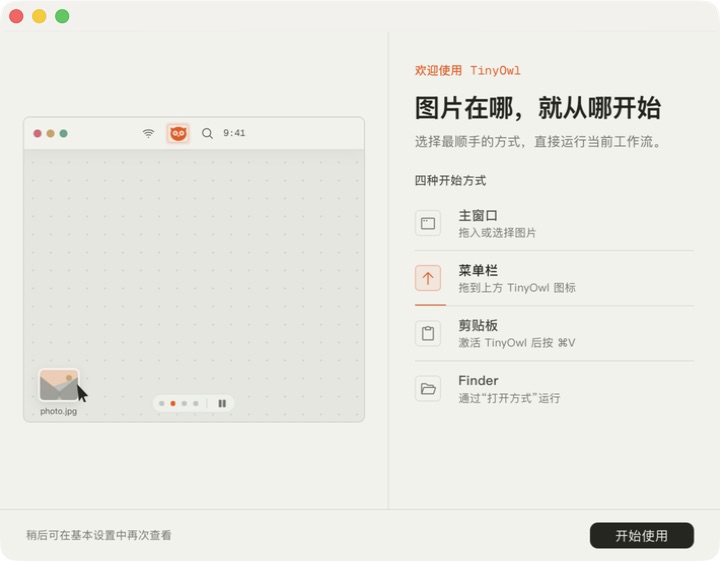
首次打开 TinyOwl
首次启动会显示一页简短引导,演示从主窗口、菜单栏、剪贴板和访达开始处理图片。可以暂停动画,或点击右侧任一入口单独重播。以后需要再次查看时,打开 设置 -> 基本设置 -> 新手引导。
运行第一批本地压缩
只需要本地压缩时,使用内置的 只压缩 工作流。
- 打开 TinyOwl 主窗口。
- 在添加图片前,从底部工作流区域选择 只压缩。
- 把图片拖入主窗口,点击 选择图片,或点击 粘贴图片。
- 第一次使用另存为预设时,按提示选择输出目录。
- TinyOwl 会立即运行当前工作流。
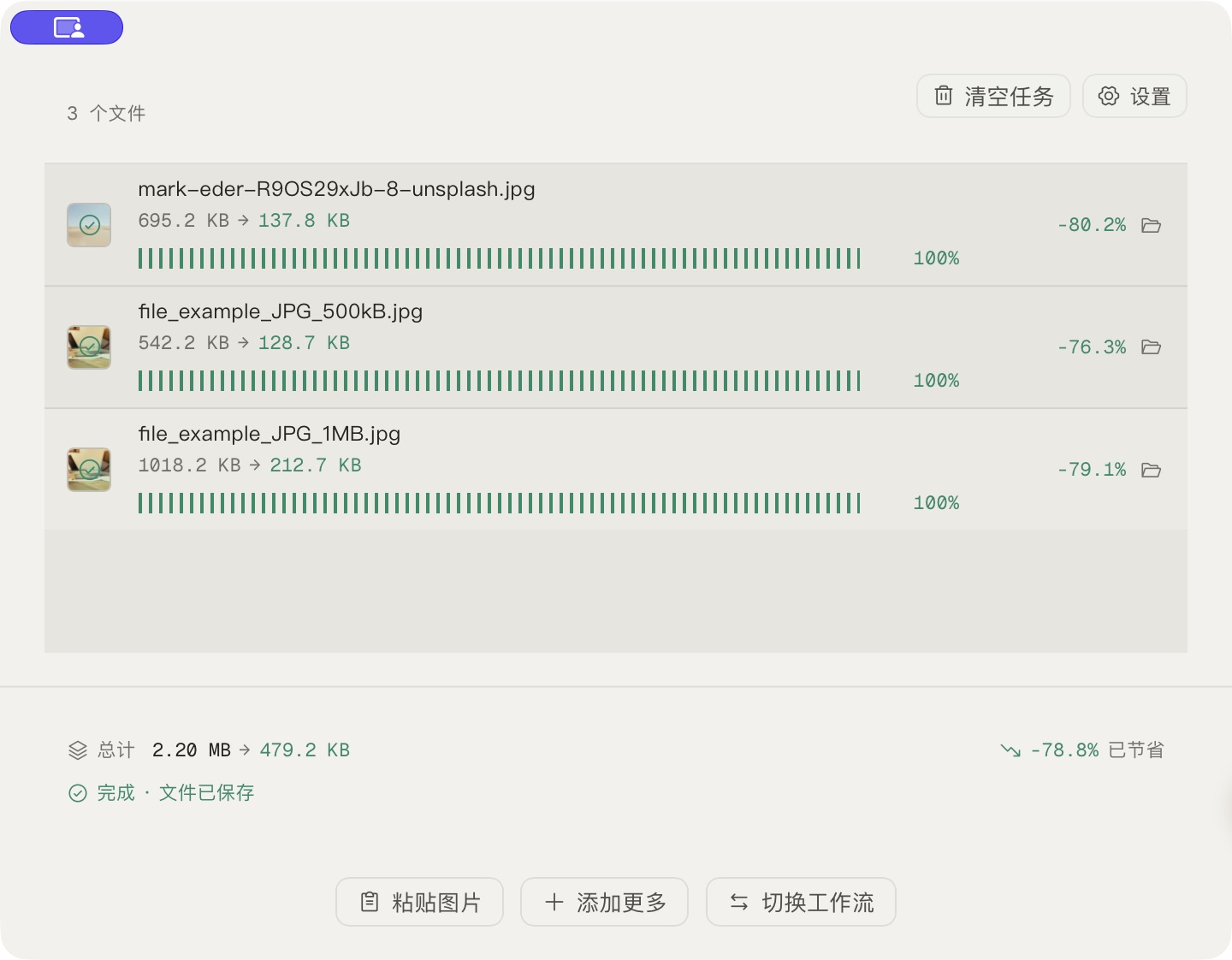
- 在文件列表中查看每个文件的保存路径、压缩后体积、状态和错误信息。
理解工作流摘要
主窗口会把当前工作流显示成一段紧凑的步骤:
尺寸处理 -> 压缩 -> 上传只有 压缩 是必需的。工作流需要在压缩前改变图片尺寸时,会显示 尺寸处理。需要把压缩结果发送到存储服务时,会显示 上传。
主窗口适合配置工作流和检查较大的批次。日常处理可以使用下面的菜单栏或访达入口。需要编辑工作流时,点击工作流面板里的 配置,或打开 设置 -> 工作流。
日常快速入口
完成工作流选择和必要配置后,不需要一直保持主窗口打开。
下面是三种日常入口的最短使用路径。更多浮层操作、结果按钮和关闭窗口后的行为,参见 菜单栏、剪贴板与访达。
拖到菜单栏
- 把一张或多张支持的图片拖向菜单栏中的 TinyOwl 图标。
- 指针进入图标或它正下方的区域时,拖放浮层会自动出现。
- 在浮层中松开图片。TinyOwl 会运行当前工作流,并在同一个浮层中持续显示进度和结果。
- 处理完成后,可以根据结果执行打开列表、在 Finder 中显示本地输出或复制上传链接等操作。
从剪贴板开始
- 先在其他应用中复制一张或多张图片。
- 激活 TinyOwl 主窗口或菜单栏浮层。
- 按
Command + V。TinyOwl 会把剪贴板中的图片交给当前工作流处理。
Command + V 只在 TinyOwl 处于激活状态时响应,不会注册成系统级全局快捷键。
从访达打开所选图片
- 在访达中选择一张或多张支持的图片。
- 点击右键,选择 打开方式 → TinyOwl。
- TinyOwl 会打开主窗口,并把所选图片直接加入处理列表。
- 检查当前工作流后再运行。这个入口省去了文件选择步骤,同时保留处理前的最后确认。
什么时候进入设置
需要修改可复用配置时,打开 设置:
- 在 压缩预设 中修改输出格式、压缩强度、保存方式和压缩后文件名策略。
- 在 尺寸预设 中创建可复用的尺寸规则。
- 在 上传目标 中添加 Cloudflare R2、S3、OSS、COS、MinIO 或其他 S3 兼容存储。
- 在 工作流 中把尺寸处理、压缩和上传组合成一个可复用流程。
- 在 基本设置与授权 中调整主题和语言,查看试用、许可证与更新状态。
遇到任务暂停、上传失败或批量限制时,参见 问题处理。
安全的第一套工作流
新配置建议保守一点:
- 压缩预设先使用 另存为。
- 先跑一小批图片。
- 确认输出文件夹和文件名。
- 如果包含上传,先测试上传目标连接。
- 只有在副本上确认效果后,再使用覆盖源文件预设。