
对比
TinyOwl 与 ImageOptim
ImageOptim 和 TinyOwl 都在 Mac 本机处理图片,但对应的是两种不同习惯:一个专注的免费优化器,和一套可复用、可选交付到自有存储的工作流。
一句话结论
如果你想要一个免费、开源、专注做本地图片优化和元数据清理的 Mac 工具,继续用 ImageOptim 很合理。支持的系统版本和偏好设置以其当前官方文档为准。
如果你使用 Apple 芯片 Mac,想把「尺寸处理、压缩、按需上传处理结果」保存成一条可复用工作流,并从多个 Mac 入口运行,TinyOwl 更值得试。
很多人的实际答案是两个都留:ImageOptim 做专注的本地优化;TinyOwl 处理需要特定导出格式或交付到自有存储的日常流程。
关键差异
| 你关心的问题 | ImageOptim | TinyOwl |
|---|---|---|
| 产品定位 | 免费、开源的本地图片优化器。 | 一次性授权的本地图片工作流应用。 |
| 默认任务 | 按自己的偏好优化图片并清理不必要的元数据。 | 保存一条可重复的「尺寸处理 → 压缩 → 可选上传」规则。 |
| 设备支持 | 以 ImageOptim 当前 macOS 要求为准。 | macOS 12+ 的 Apple 芯片 Mac。 |
| 怎么运行 | 针对选中文件的专注优化流程。 | 主窗口、菜单栏、激活后剪贴板、访达「打开方式」。 |
| 传到自有存储 | 不是它的主要用途。 | 工作流可选步骤,支持自有 R2、S3、OSS、COS、MinIO 或兼容 endpoint。 |
| 费用 | 免费,项目接受捐赠。 | 试用和一次性授权以 TinyOwl 当前定价页为准。 |
这里不放速度或体积对打表。我们没有在相同样本、相同设置下做受控的 ImageOptim 与 TinyOwl 测试,编造一个百分比或秒数既没有意义也不诚实。
工作流差异
TinyOwl 把压缩之后要如何交付写进流程:
尺寸处理(可选)→ 压缩 → 上传(可选)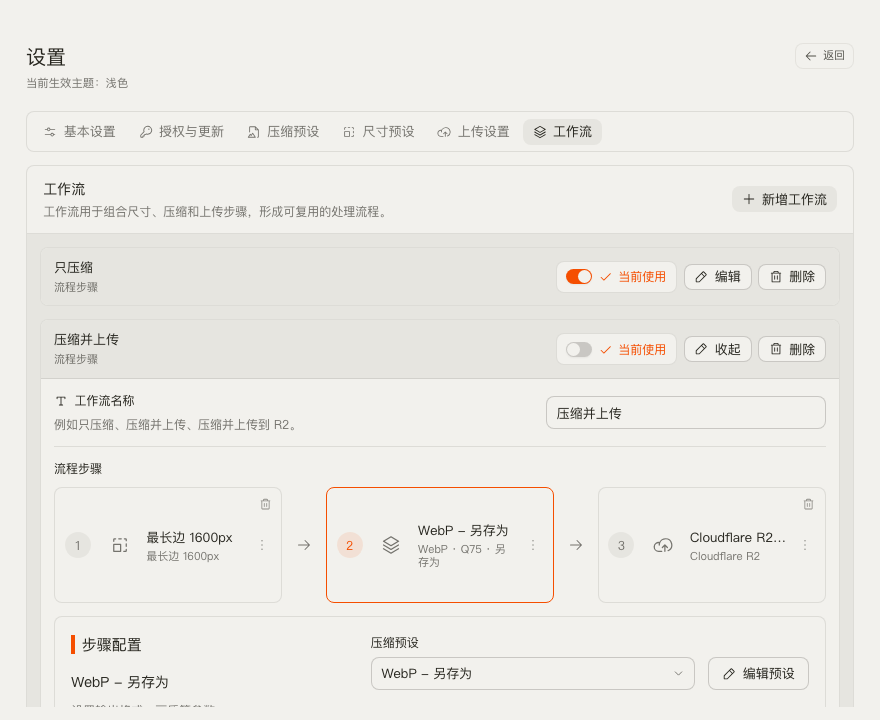
当结果有明确去处时,这种方式会更顺:博客配图要限制尺寸并导出 WebP,或文档图片需要交给自己的 bucket。若根本不需要上传,去掉上传步骤,输出仍会留在本地。
基准测试适合用来理解 TinyOwl 自己的预设取舍;它并不是 ImageOptim 对比跑分。
ImageOptim 更适合时
以下情况,ImageOptim 往往仍是更直接的选择:
- 免费和开源是硬要求;
- 你只需要专注的本地优化,不需要保存多步骤工作流;
- 它的元数据清理和现有偏好设置已经符合你的流程;
- 你的 Mac 不在 TinyOwl 支持范围内。
不要只因为出现一篇替代页就换工具。若 ImageOptim 已经能稳定产出你要的文件,继续沿用完全合理。
怎样安全试用
- 用一小组自己熟悉的图片副本测试。
- 按你平常的方式运行 ImageOptim。
- 在 TinyOwl 中先建一条保留原格式、另存输出的工作流;确实有需要时再另建 WebP 或 AVIF 工作流。
- 按最终展示尺寸检查结果,再决定是否改变访达或发布习惯。
TinyOwl 的设置请看使用指南;其他选型入口见对比索引。
English: TinyOwl vs ImageOptim