
对比
TinyOwl 与 Squoosh
Squoosh 和 TinyOwl 都在你自己的设备上压缩图片。差别在用法:Squoosh 是免费的浏览器工具,适合一次细调一张图;TinyOwl 是 Mac 应用,适合反复批量处理,并可选把成品交给你自己的存储。
一句话结论
继续用 Squoosh: 你多半一次只压一张图,想免费试用 AVIF、JPEG XL 等多种编码器,并靠左右对比滑块看清画质再下载。
更值得试 TinyOwl: 你用的是 Apple 芯片 Mac,经常对一批图跑同一套尺寸和压缩规则,有时还要把处理好的文件传到自己的 R2、S3、OSS、COS 或 MinIO,再从菜单栏复制 Markdown 链接。
很多人的实际答案是两个都留:单张细调用 Squoosh,日常批量和交付用 TinyOwl。
Squoosh 擅长什么
Squoosh 是 Google Chrome Labs 的免费开源网页应用。压缩在浏览器本地用 WebAssembly 完成,官网写明图片不会为了压缩而离开你的设备。
实际好用的点:
- 编码器很全: MozJPEG、OxiPNG、WebP、AVIF、JPEG XL(beta)等,同一张图可以直接换着试。
- 左右对比: 内置分栏和缩放,保存前能看清画质差异。
- 可装成 PWA: 第一次加载后可以离线使用。
- 免费,也不限 Mac: 有支持的浏览器就能用。
如果你的任务是「打开一张截图,换两种编码比一比,留下更好的」,Squoosh 在价格和编码器深度上很难被超过。
哪些场景它不太合适
下面是产品定位带来的边界,不是缺陷:
- 网页端一次处理一张。 打开或拖入的是单张图,官方网页版目前做不了多文件批量。
- 没有「压完直传」这一步。 结果要先下载,再自己去别处上传。
- 官方命令行工具已不再维护。 2023 年 1 月,维护者因为人手不足移除了 CLI 和 libsquoosh,并说明网页版会继续支持。
- 仓库比较安静。 截至 2026 年 10 月 10 日,主分支
dev的最后一次提交停在 2024 年 8 月,仓库没有被归档。2026 年 5 月,有维护者在一个公开 issue 里说,他仍有发布权限,计划更新 AVIF 和 JPEG XL 的编码器。这只是他说的计划,还没有发布。
这不代表 Squoosh 不能用,只是批量压缩加压完直传,本来就不是官方网页版要解决的事。
TinyOwl 怎么处理这些场景
TinyOwl 是跑在 Apple 芯片 Mac(macOS 12 及以上)上的本地应用。压缩在你的 Mac 上完成。上传是可选项,用你自己的凭证传到你自己的存储桶,不经过 TinyOwl 的服务器。
保存下来的工作流长这样:
尺寸处理(可选)→ 压缩 → 上传(可选)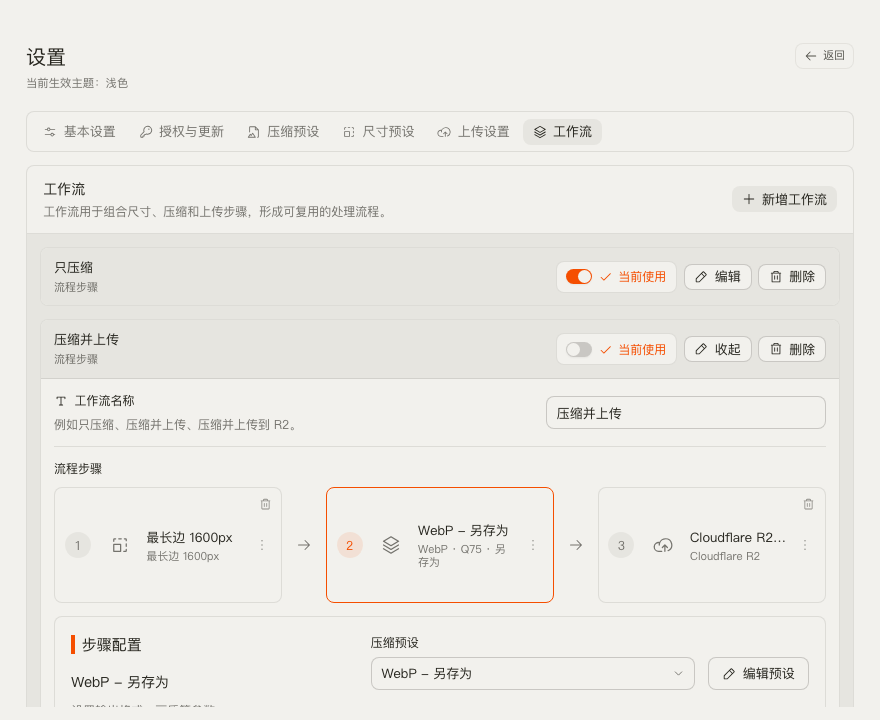
博客或文档配图的一批图,大致三步:
- 选好或新建一条工作流,在主窗口或「设置 → 工作流」里都可以。比如限制截图宽度、导出 WebP、另存到某个文件夹;只有需要上传时才加上传提供商。
- 批量跑起来。 拖进主窗口、拖到菜单栏图标、TinyOwl 激活时按 ⌘V,或在访达里用「打开方式 → TinyOwl」。
- 看结果列表,核对保存路径、压缩后体积和状态。如果跑了上传,可以从菜单栏复制公开链接的 Markdown。
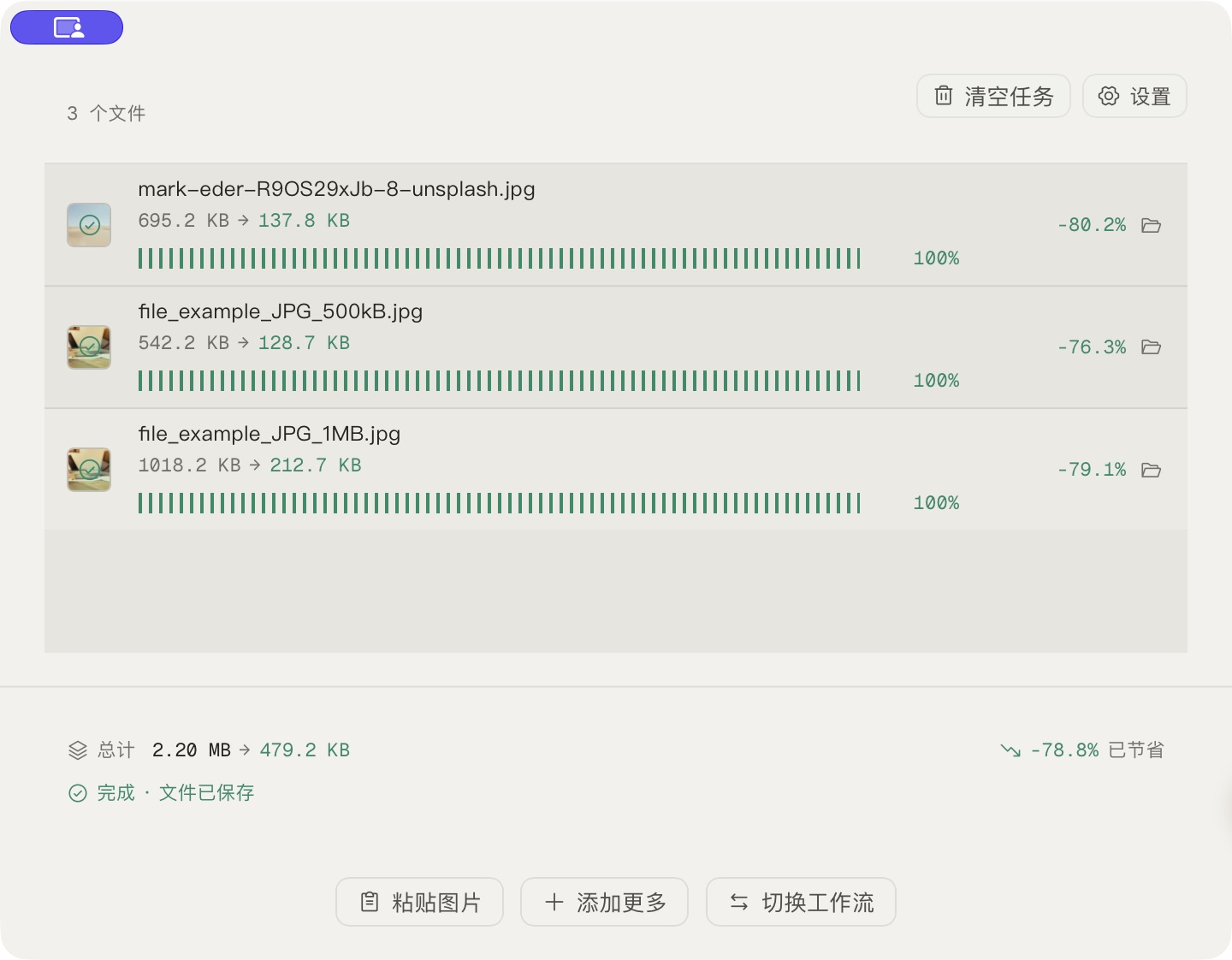
TinyOwl 不是图床,也不会替你创建存储桶或设置 CDN 规则。文件需要留在本地时,去掉上传步骤即可。
关键差异
| 你关心的问题 | Squoosh | TinyOwl |
|---|---|---|
| 压缩在哪里运行? | 浏览器本地(WebAssembly)。 | 你的 Mac 本机。 |
| 主界面能批量吗? | 一次一张。 | 一次可处理多张。 |
| 压缩时原图会离开电脑吗? | 不会。 | 不会。只有可选的上传会把处理好的成品送到你配置的存储。 |
| 压缩之后呢? | 下载文件,自己再上传。 | 另存本地、按需覆盖,或上传到你自己的 R2、S3、OSS、COS、MinIO 或兼容端点。 |
| 预览和对比 | 内置左右分栏,可缩放。 | 结果列表显示路径、压缩后体积和状态。没有 Squoosh 那样的应用内编码器对比滑块。 |
| 格式 | 浏览器内编码器很全,含 AVIF、JPEG XL,以 Squoosh 当前界面为准。 | PNG、JPG/JPEG、WebP、BMP、TIFF、AVIF。不支持 HEIC,见压缩指南。 |
| 平台 | 任何支持的浏览器,可装成 PWA。 | macOS 12 及以上的 Apple 芯片 Mac。 |
| 费用 | 免费。 | 一次买断,含 7 天试用、终身更新(含大版本)、最多 2 台 Mac,见定价。 |
这里不放速度或体积对打表。我们没在同一批图、同一套设置下做过受控对比,编百分比没意义,也不诚实。
该选哪个
更适合 Squoosh:
- 偶尔压一两张图;
- 想用滑块细看 AVIF、JPEG XL 等编码器的差异;
- 想要免费工具,不想装应用;
- 不需要保存好的批量工作流,也不需要传到自己的存储桶。
更适合 TinyOwl:
- 同一套缩放和压缩规则要反复跑很多张;
- 想在 Apple 芯片 Mac 上从菜单栏、剪贴板或访达直接开始;
- 偶尔要把成品交到自己已有的对象存储;
- 觉得一次买断、终身更新,比浏览器再加一个上传工具更合适。
继续用 Squoosh,或两个都留: 如果你需要 HEIC 输入、Intel Mac,或 TinyOwl 没提供的细粒度编码器参数。TinyOwl 也不处理视频和 PDF。
想稳妥试用,可以拿几张自己熟悉的图片副本:在 Squoosh 里用 MozJPEG 或 WebP 试一张,看一下滑块;在 TinyOwl 里先建一条保留原图的另存工作流,确实需要时再加 WebP、AVIF 或上传。对比时按最终展示的尺寸看,不要只比文件体积。
常见问题
Squoosh 压缩会把图片传到网上吗?
不会。官网写明压缩在本地完成,图片不会为此离开你的设备。它的 README 提到可能收集访问统计,包括压缩前后的体积数值,但不会上传你的图片像素。
Squoosh 支持批量压缩吗?
网页版不支持,一次只处理一张。以前可以用来写脚本的命令行工具已在 2023 年 1 月弃用。
Squoosh 是不是停更了?
网页版还能正常使用。CLI 在 2023 年被弃用,主分支自 2024 年 8 月起没有新提交,仓库没有归档。2026 年 5 月有维护者表示计划更新 AVIF 和 JPEG XL 的编码器。请把它当作维护说明,不是发布时间表。
TinyOwl 能直传 R2 或 S3 吗?
可以。这是工作流里的可选步骤,传到你自己的存储桶(R2、S3、OSS、COS、MinIO 或其他 S3 兼容端点)。TinyOwl 不是图床。
TinyOwl 支持 HEIC 吗?
不支持。TinyOwl 处理 PNG、JPG/JPEG、WebP、BMP、TIFF 和 AVIF。HEIC 需要先用别的工具转换。
TinyOwl 的设置见使用指南,存储桶配置见上传指南,其他选型入口见对比索引。
English: TinyOwl vs Squoosh