
使用指南
在 Mac 上压缩图片
TinyOwl 在你的 Apple 芯片 Mac 上压缩图片。预设保存输出格式、质量档位和保存方式;工作流再把同一套规则用在批量、菜单栏或访达里。
有损和无损怎么选
TinyOwl 内置的 均衡 Q75、体积优先 Q60、极小体积 Q50 是质量档位,不是单独的「无损开关」。
- JPEG 和 AVIF 按这些档位导出时都是有损。文件明显更小,但不再与原图像素一一对应。
- WebP 在这些内置档位下也是有损。网站或文档接受 WebP 时,它常常是更省体积的选择。
- PNG 用均衡 Q75 时更接近无损重写;Q60 和 Q50 可能会减色,照片上比扁平界面截图更容易看出来。
- 保留原格式 仍会按当前档位处理源文件。相机拍的 JPEG 不会因为你选了保守质量,就变成无损 PNG。
目前支持的导入和导出格式是 PNG、JPG/JPEG、WebP、BMP、TIFF 和 AVIF,不支持 HEIC。覆盖整个文件夹之前,先用 另存为 试几张你自己的图。
编辑压缩预设
当你需要修改输出格式、压缩强度、保存模式或压缩后文件名时,使用这个路径。
- 打开 设置。
- 在设置导航中选择 压缩预设。
- 点击某个预设上的 编辑,或点击 添加预设 创建一个新预设。
- 按需要修改预设名称。
- 修改需要的字段。
- 如果某个工作流要使用它,回到 设置 -> 工作流 进行绑定。
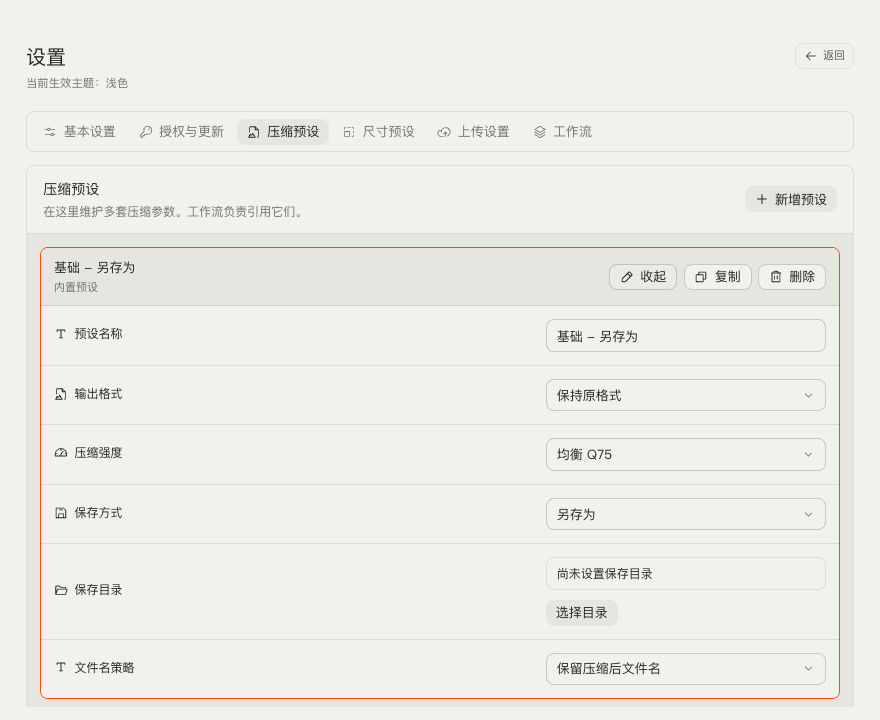
预设字段
- 输出格式:保留原格式,或导出为 AVIF、BMP、PNG、JPG、TIFF、WebP。
- 压缩强度:从与 benchmark 对齐的常用档位中选择:均衡 Q75、体积优先 Q60 或 极小体积 Q50。同一档位会根据输出格式映射到不同编码行为。
- 输出模式:选择 另存为 写出新文件,或选择 覆盖源文件 替换原图。
- 文件名策略:保留原名、添加后缀、使用时间戳或使用随机名。
- 文件名后缀:在后缀文件名策略下使用。
- 输出文件夹:另存为预设使用它,让重复运行可以自动保存。
在工作流中使用压缩预设
编辑压缩预设不会自动让所有工作流使用它。如果工作流还需要先改变图片尺寸,请在 尺寸预设 中单独配置。
- 打开 设置 -> 工作流。
- 点击目标工作流的 编辑。
- 选中 压缩 步骤。
- 选择压缩预设。
- 如果这个工作流要成为当前工作流,点击 启用此工作流。这个选择同时作用于主窗口和菜单栏。
内置压缩预设
TinyOwl 提供这些起点:
- 基础 - 另存为:保留原格式,并写出压缩副本。
- WebP - 另存为:导出适合网页使用的 WebP 副本。
- 高压缩 - 另存为:保留原格式,并使用更强压缩。
- AVIF - 另存为:在可以接受 AVIF 时导出更小文件。
- 基础 - 覆盖源文件:保留原格式,并替换源文件。
安全建议
- 测试阶段使用 另存为。
- 覆盖源文件预设要在名称里写清楚。
- 大批量运行前,用代表性图片测试压缩强度。
- 为每个重复输出目标保留一个预设,例如“WebP Q75”或“归档 AVIF Q50”。
- 创建预设后,需要到 工作流 里绑定它,不要假设已有工作流会自动变化。
- 如果还在比较浏览器压缩和本地 Mac 应用,先看 TinyOwl 与 TinyPNG。另一个本地优化器见 TinyOwl 与 ImageOptim。