
使用指南
尺寸预设
尺寸预设定义压缩前的尺寸变化。它们在工作流中是可选步骤,并且可以被多个工作流复用。
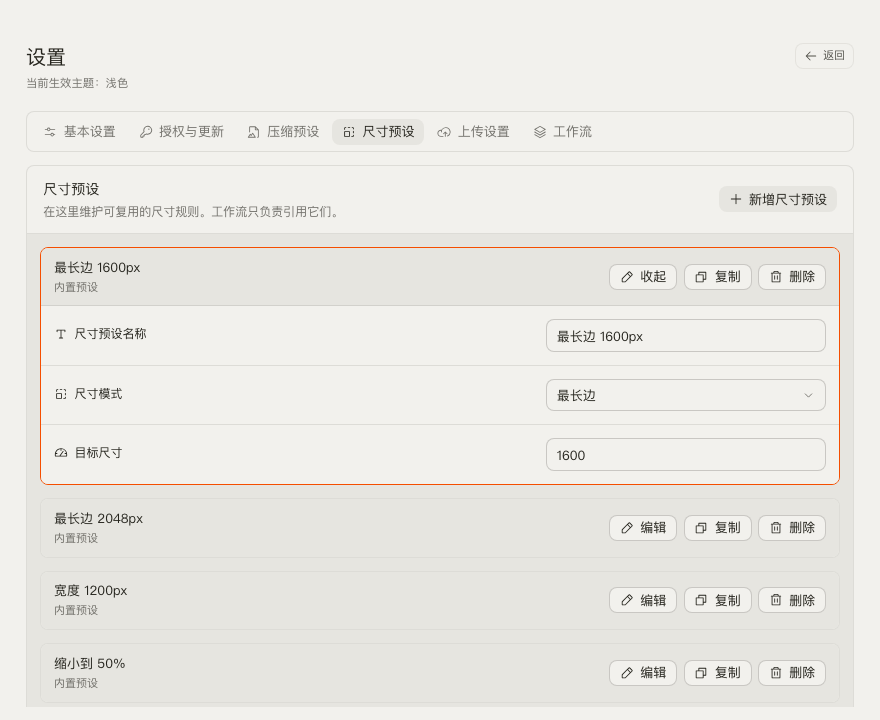
编辑尺寸与画幅预设
当某个工作流需要在压缩前改变图片尺寸时,使用这个路径。
- 打开 设置。
- 选择 尺寸与画幅预设。
- 点击某个预设上的 编辑,或点击 新增尺寸与画幅预设。
- 按需要修改预设名称。
- 选择尺寸模式。
- 输入该模式对应的值。
- 如果某个工作流要使用它,回到 设置 -> 工作流 进行绑定。
处理方式
- 最长边:保持比例,限制图片最长的一边。
- 宽度:设定目标宽度并保持比例。
- 高度:设定目标高度并保持比例。
- 缩放比例:按百分比缩放,例如缩小到 50%。
- 裁剪到画幅:居中裁剪为固定输出画幅,例如 1080 × 1350。
固定画幅会保持目标比例,且不会放大小图。它会从居中位置移除边缘内容,批量运行前请确认目标画幅。
先缩放 PNG,再导出 WebP
尺寸步骤只改宽高,不改格式。如果一张截图最终要变成页面上的小 WebP,按 TinyOwl 已有的顺序即可:
- 加上尺寸步骤,例如 宽度 1200px 或 最长边 1600px。
- 在压缩预设里选择 WebP - 另存为(或其他 WebP 预设)。
- 文件应留在本机就不要加上传;只有处理好的 WebP 要进你自己的存储桶时,再加上传步骤。
已经很小的 PNG,用均衡 Q75 转 WebP 也不一定再瘦多少。先用 另存为 试一张有代表性的截图,再处理整个文件夹。TinyOwl 不支持导入或导出 HEIC。
在工作流中使用尺寸预设
编辑尺寸预设不会自动给工作流添加尺寸步骤。输出格式和压缩强度仍然来自单独的 压缩预设。
- 打开 设置 -> 工作流。
- 点击目标工作流的 编辑。
- 如果工作流还没有尺寸步骤,点击 添加尺寸步骤。
- 选中 尺寸处理 步骤。
- 选择尺寸预设。
- 如果这个工作流要成为当前工作流,点击 启用此工作流。这个选择同时作用于主窗口和菜单栏。
尺寸处理始终在压缩前运行。如果移除尺寸步骤,工作流会保留原始尺寸。
内置尺寸与画幅预设
TinyOwl 提供这些起点:
- 最长边 1600px
- 最长边 2048px
- 宽度 1200px
- 缩小到 50%
- 方图 1080 × 1080
- 竖版 1080 × 1350
- 全屏竖图 1080 × 1920
- 横图 1920 × 1080
- 分享图 1200 × 630
说明
- 固定尺寸目标适合使用尺寸预设,固定输出画幅适合使用裁剪预设。
- 名称建议按任务来写,例如“博客宽度 1200”。
- 输出格式和压缩强度属于 压缩预设;尺寸与画幅预设只负责尺寸和构图。