
工作流
在 Mac 发论坛帖前:批量裁剪、压缩并上传图片
发一篇带多张图的帖子,麻烦通常不在图片本身,而在不同社区各有尺寸、格式和外链规则。下面这套流程用于先在本地把图片处理好;是否能把外链贴进帖子,仍以论坛的规则为准。
本文由 AI 辅助梳理初始结构;界面、工作流顺序、裁剪确认和复制操作已由 TinyOwl 团队在 Apple 芯片 Mac 上以 TinyOwl v0.7.6 核对。
版本说明:本文按 TinyOwl v0.7.6 核对;适用于 macOS 12 及以上的 Apple 芯片 Mac。
先看版规,再处理图片
没有一种设置能适合所有论坛。有的只允许在发帖框里直接上传附件;有的会显示外链图片;也有的会限制文件大小、像素、格式,或禁止防盗链以外的图片。先看发帖页提示、社区帮助或版规,再决定要处理成什么样。
开始前最好确认三件事:
- 这个论坛是让你直接上传文件,还是可以显示外部图片地址?
- 有没有文件大小、最长边或固定比例的要求?
- 它是否接受 WebP 和外链,还是更适合保留 JPEG/PNG 并使用站内上传?
TinyOwl 不会替你登录、发帖,也不能改变论坛是否接受外链。它做的是把图片在本地按预设处理好;若你已配置可公开访问的存储,处理后还可以从文件列表复制图片链接。
如果论坛只接受自己的上传器,这条流程依然有用:先把压缩后的文件保存到本地文件夹,再在论坛的发帖框中手动选择它们。
按用途决定尺寸与裁剪
普通截图和现场照片,更适合用保持原比例的尺寸预设,例如 最长边 或 宽度。这样一组步骤图不会被硬裁成同一种画幅,读者也更容易看清上下文。
只有发布位置明确要求固定画幅时,才使用 裁剪到画幅,例如方形缩略图或横幅图。TinyOwl 会从中心裁成目标比例,且不会放大小于目标尺寸的图片,所以边缘内容可能被切掉。运行前应用会要求确认;如果裁掉了标题、参数或图中的关键部分,应取消后重调预设。
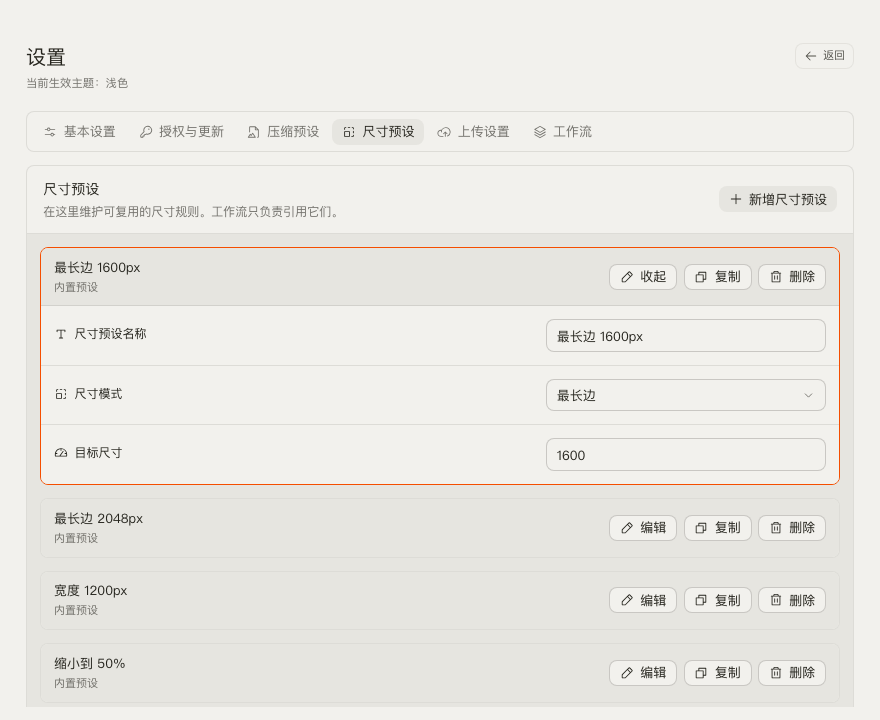
尺寸模式的差异可以在尺寸预设中查看。图片里有界面文字或代码截图时,优先满足论坛允许的最大可读尺寸;不要指望单纯调压缩质量把过小的字变清楚。
保存一条发帖工作流,别每次从头调
在 设置 → 工作流 中新建一条按用途命名的工作流,例如「论坛图 — 最长边 1600」或「论坛图 — 方图」。TinyOwl 的顺序固定为:
尺寸处理(可选)→ 压缩 → 上传(可选)- 论坛有明确尺寸或画幅要求时,才加入尺寸处理步骤。
- 选择压缩预设。输出格式要以目标社区支持的格式为准,不能默认每个论坛都支持 WebP。
- 只有你已经测试过自己的图床、且论坛允许外链时,才加入上传步骤。
- 同名图片可能反复上传时,用日期路径配合时间戳或随机文件名,避免覆盖旧图。
- 点击启用此工作流,主窗口和菜单栏会共用这条工作流。
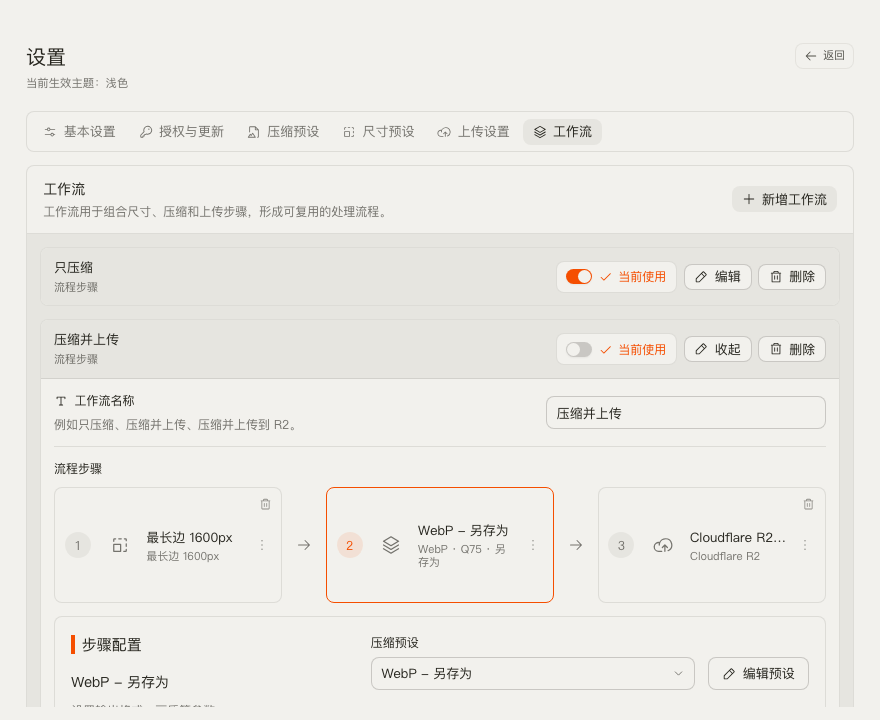
首次使用某个上传目标时,先在上传目标里配置并测试连接,再把它放进工作流。若使用通用 S3 兼容图床,还要分别核对 endpoint、bucket、region、请求风格和公开访问地址;在 Mac 上搭建 S3 兼容图床图片工作流把这些容易混淆的字段单独说明了。
处理后,再决定怎样贴图
可以从访达一次添加多张图片;只处理一张截图时,也可以从剪贴板粘贴。遇到固定画幅的裁剪确认,先检查构图再继续。压缩完成后,先看一眼结果,尤其是小字号界面图和带标注的图片。
如果上传成功,且该上传目标已经填写并验证过 Public Base URL,TinyOwl 可以在文件列表中复制图片地址或 Markdown 图片引用。发帖框需要图片地址时用复制链接;只有目标确实支持 Markdown 语法时才用复制 Markdown,并把文件名式的 alt 文本改成能说明图片内容的话。
面对一个新论坛,先用一张不含隐私信息的测试图:用无痕窗口打开复制出的地址,再粘贴到草稿并查看预览(如果论坛提供预览)。这能把三件事分开确认:
- 文件是否已写入你的存储;
- 这个文件是否已有公开可访问的地址;
- 论坛是否决定显示这个地址。
前两件由你的存储配置决定,第三件由论坛决定。
外链图片不显示时,按哪一层排查
上传成功不等于文件公开;文件公开也不等于论坛会嵌入显示。按下面的顺序排查会更快:
| 看到的情况 | 下一步检查 |
|---|---|
| 上传成功,但没有可复制的图片地址 | 确认上传目标已配置可用的 Public Base URL。这个字段只负责拼接链接,不会把 bucket 改成公开。 |
复制出的地址返回 403 或 404 | 检查公开分发设置,并把工作流路径、文件名和存储控制台中的对象 key 对照。 |
| 地址能在浏览器打开,帖子里却不显示 | 查看该论坛的外链图片和防盗链规则;若它要求站内上传,就使用它自己的上传器。 |
| 图片过大或字看不清 | 回到论坛要求,再调尺寸预设或输出格式;先用一张图重新测试。 |
遇到上传失败或不确定裁剪会影响哪些图片时,可查看问题处理。不同社区最好各自保存一条工作流,而不是每次发帖都改同一个通用设置。这样节省的是反复处理尺寸、压缩和图床路径的时间;至于怎么发布,始终由你和目标社区决定。